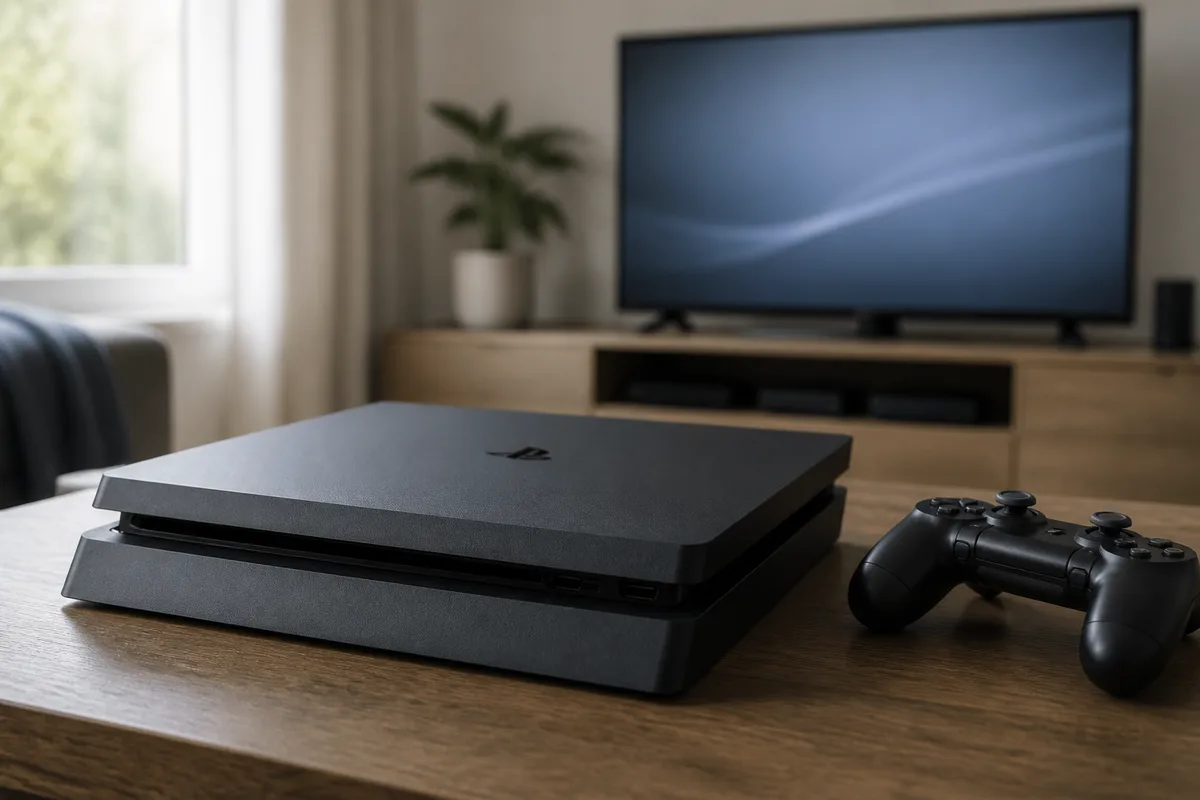
Réinitialiser une PS4 la ramène dans l’état où elle a quitté l’usine : comptes, jeux installés, sauvegardes locales et réglages disparaissent d’un coup. Deux modes existent, rapide ou complet, et une troisième voie passe par le mode sans échec quand l’interface ne répond plus. Le bon choix dépend d’une seule question : gardez-vous la console ou part-elle ailleurs ?
Rapide ou complète : deux façons très différentes d’effacer
L’écran d’initialisation propose deux chemins, et l’écart entre les deux n’a rien de cosmétique.
La réinitialisation rapide supprime les références aux fichiers. Les données restent physiquement présentes sur le disque tant que rien ne vient écrire par-dessus, ce qui laisse une chance à un logiciel de récupération de remonter une partie du contenu. Sur une console que vous gardez, c’est sans importance, et l’opération se règle en quelques minutes.
L’initialisation complète réécrit l’intégralité du disque avant de reconstruire un système neuf. Le contenu devient inexploitable, y compris pour un outil spécialisé. La contrepartie est le temps : la procédure se compte en heures sur un disque bien rempli, et une coupure de courant en plein milieu abîme souvent le système lui-même.
Règle de décision : rapide si la console reste chez vous, complète si elle change de mains.
Remettre la console à zéro sans perdre ses jeux
Beaucoup de joueurs cherchent une remise à plat sans sacrifier leur progression. Deux réponses existent, et aucune ne passe par l’initialisation.
- La reconstruction de base réorganise l’index du disque sans toucher aux jeux ni aux sauvegardes. Elle vit dans le mode sans échec et règle une bonne partie des lenteurs, des jeux qui refusent de se lancer et des périphériques ignorés.
- La restauration des paramètres par défaut, dans le menu d’initialisation, remet les réglages système à leur valeur d’origine et conserve les données du disque.
Ces deux options couvrent l’immense majorité des situations où vous pensiez devoir tout effacer. Les blocages plus durs, écran noir ou boucle sur le logo, sont détaillés dans l’article consacré à la PS4 qui bloque au démarrage.
Les quatre gestes à faire avant de lancer la procédure
L’initialisation ne prévient pas deux fois. Une fois la barre de progression lancée, rien ne se récupère.
- Copiez vos sauvegardes. Une clé USB ou un disque externe formaté en exFAT suffit : les fichiers de sauvegarde pèsent peu et la copie se lance depuis la gestion des données de l’application.
- Vérifiez le stockage en ligne. Un abonnement actif synchronise déjà une partie des sauvegardes, mais la date de la dernière synchronisation vaut d’être contrôlée avant de conclure que tout est à l’abri.
- Désactivez la console comme PS4 principale. Ce statut ouvre l’accès aux jeux dématérialisés du compte pour tous les profils de la machine, y compris hors ligne. Le laisser actif sur une console que vous vendez revient à offrir votre bibliothèque.
- Débranchez le stockage étendu. Un disque externe configuré en stockage étendu reste attaché à la console : détachez-le proprement dans les réglages avant l’effacement, sinon son contenu devient illisible ailleurs.
Le troisième point est celui que les vendeurs pressés oublient le plus souvent. Un compte ne désigne qu’une seule PS4 principale à la fois, et la désactivation se fait depuis les réglages de gestion de compte de la console, tant qu’elle démarre encore.
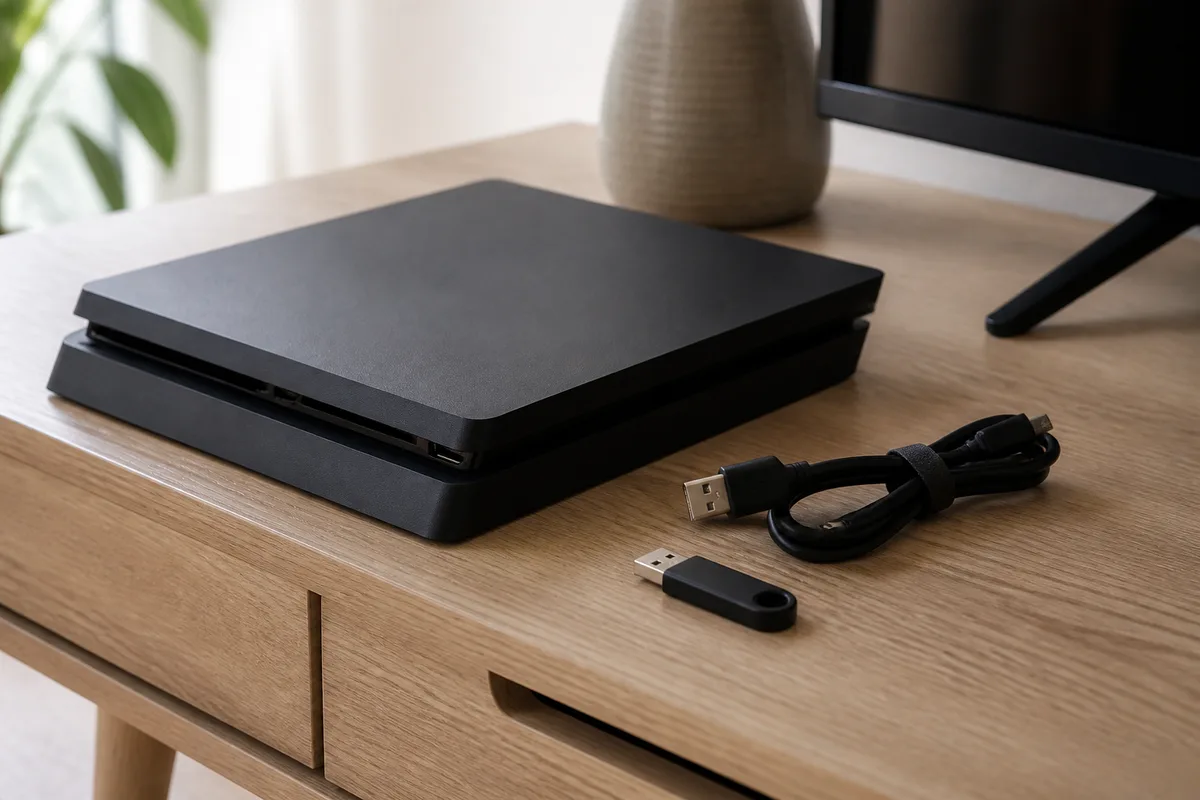
La procédure complète depuis les réglages
Quand la console atteint son interface, tout se passe dans un seul menu.
- Ouvrez les Réglages depuis la barre supérieure du menu d’accueil.
- Descendez jusqu’à Initialisation, tout en bas de la liste.
- Choisissez Initialiser la PS4, et non la restauration des paramètres par défaut si votre objectif est bien un effacement total.
- Sélectionnez Rapide ou Complète selon l’arbitrage décrit plus haut.
- Confirmez l’avertissement, qui rappelle que l’ensemble des données utilisateur sera supprimé.
- Laissez la console travailler sans y toucher. Pas d’extinction, pas de débranchement, pas de mode repos.
La console redémarre ensuite sur l’écran d’accueil initial, celui qui demande la langue et l’appairage d’une manette. À ce stade, la machine est vierge : aucun compte, aucun jeu, aucun historique.
Quand l’interface ne répond plus : passer par le mode sans échec
Une console figée au démarrage n’atteint jamais le menu des réglages. Le mode sans échec devient alors la seule porte d’entrée.
Entrer en mode sans échec
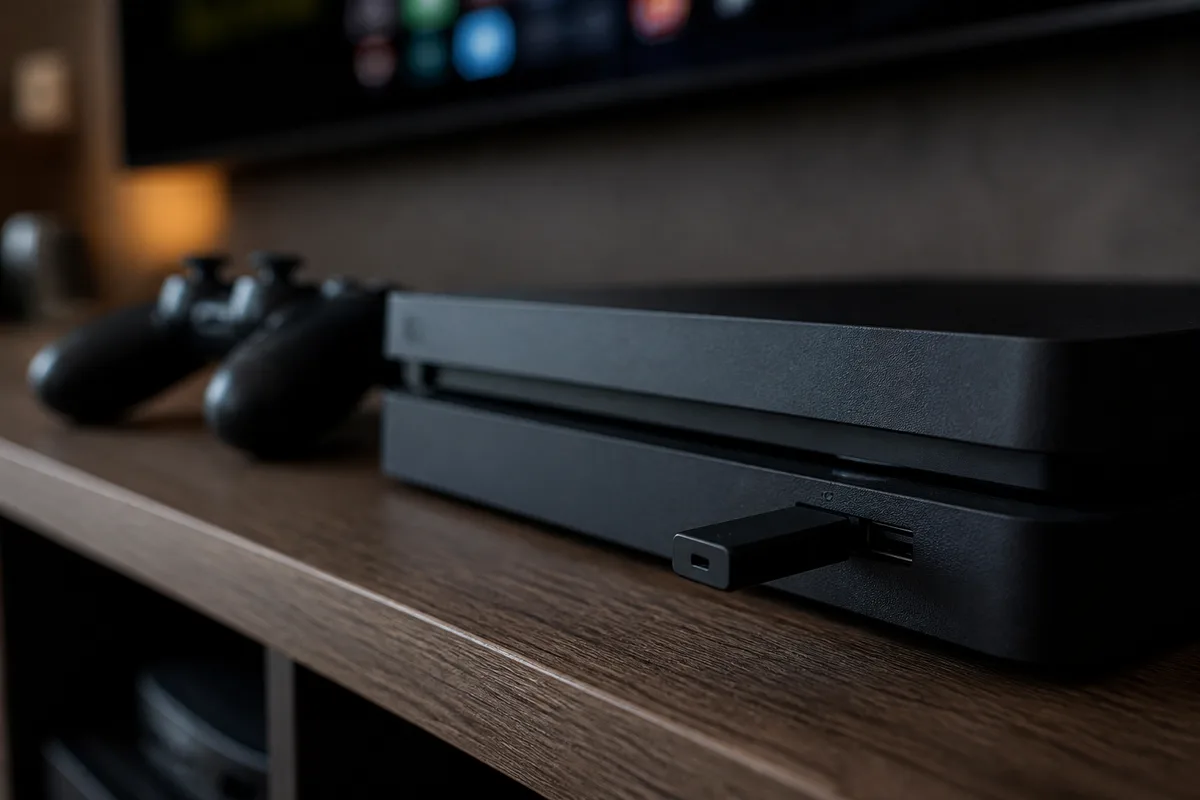
Console totalement éteinte, maintenez le bouton d’alimentation physique. Un premier bip retentit immédiatement, un second sept secondes plus tard : relâchez au deuxième bip. La console affiche un menu et demande une manette branchée en USB, suivie d’un appui sur le bouton PS.
Le câble doit transporter des données. Les cordons de charge seule, très répandus, laissent la manette muette à cet écran, un cas de figure détaillé dans le guide sur les problèmes de connexion d’une manette PS4.
Les options d’effacement disponibles
Le menu propose plusieurs niveaux, du plus doux au plus radical. L’option d’initialisation efface les données et remet la console à l’état d’usine sans toucher au logiciel système. L’option de réinstallation, elle, va plus loin : elle efface le disque puis réinstalle intégralement le système à partir d’une clé USB.
Cette dernière voie demande une préparation précise. D’après le support PlayStation, la clé doit être formatée en FAT32 ou exFAT, contenir un dossier PS4 puis un sous-dossier UPDATE, tous deux en majuscules, dans lequel se dépose le fichier nommé PS4UPDATE.PUP. Le fichier de réinstallation complète pèse 1 083 618 304 octets, soit environ 1,08 Go, quand le fichier de simple mise à jour est bien plus léger. Se tromper de fichier est l’erreur numéro un : la console refuse le fichier de mise à jour standard à cet écran et affiche un message de contenu introuvable.
Réinitialiser une PS4 sans manette officielle
La question revient souvent, notamment sur les consoles rachetées d’occasion sans accessoire.
Dans l’interface classique, n’importe quelle manette déjà appairée fait l’affaire, sans fil comme filaire, y compris un modèle tiers compatible. Le mode sans échec est plus strict : il réclame une connexion filaire et un appui sur le bouton PS, sans alternative clavier. Un clavier USB navigue dans certains menus du système, mais il ne valide pas cet écran d’entrée.
Concrètement, trois solutions :
- emprunter une manette officielle le temps de l’opération ;
- utiliser un modèle tiers filaire reconnu par la console, ce qui fonctionne dans une partie des cas seulement ;
- confier la manipulation à un revendeur, si la console est destinée à la revente et que l’accessoire manque définitivement.
Une manette qui refuse de se rappairer une fois la console remise à zéro n’est pas forcément défectueuse. Le sujet est traité en détail dans l’article sur la manette PS4 qui ne se connecte plus après réinitialisation.
Combien de temps prévoir, réellement
Les durées annoncées sur les forums varient du simple au décuple, parce qu’elles mélangent trois opérations différentes.
L’initialisation rapide se boucle en quelques minutes : la console se contente de reconstruire un système propre par-dessus les données abandonnées. L’initialisation complète, elle, réécrit chaque secteur du disque et se compte en heures, la durée dépendant directement du volume de données présentes et de la santé du disque. La réinstallation par clé USB ajoute encore le temps de copie du fichier système, puis celui de la configuration initiale.
Une barre de progression qui semble figée pendant de longues minutes n’est pas un plantage. Le vrai signal d’alarme, c’est une console qui redémarre seule en boucle ou qui affiche un code d’erreur. Prévoyez large, branchez la console directement sur une prise murale, et évitez de lancer l’opération juste avant de partir.
Préparer une PS4 pour la vente ou le don
La PS4 est lancée en novembre 2013 et dépasse les 117 millions d’unités vendues dans le monde au 30 juin 2022, selon Sony Interactive Entertainment. Autant dire que le marché de l’occasion est immense, et que la plupart des consoles revendues le sont mal préparées.
La séquence de sortie tient en cinq points :
- désactiver la console comme PS4 principale, avant tout effacement ;
- se déconnecter du réseau et retirer le moyen de paiement enregistré sur le compte ;
- détacher le stockage étendu et récupérer le disque externe éventuel ;
- lancer une initialisation complète, jamais une rapide ;
- vérifier après redémarrage que l’écran d’accueil demande bien la langue et l’appairage.
Ce dernier contrôle est le seul qui prouve que l’effacement a réellement abouti. Une console qui redémarre sur un profil existant n’a pas été initialisée : la manipulation s’est arrêtée sur la restauration des paramètres par défaut.
Pensez aussi au disque interne. Sur une console dont le disque a déjà été remplacé, ou dont les temps de chargement s’étaient allongés, une initialisation complète met le matériel à rude épreuve pendant plusieurs heures. Un disque fatigué peut lâcher pendant l’opération, ce qui transforme une préparation de vente en dépannage.
Remonter une console propre après l’effacement
L’écran d’accueil initial demande la langue, le réseau, puis la connexion au compte. Reprenez dans cet ordre, sans brûler d’étape.
Reconnectez le compte, réactivez la console comme PS4 principale si vous la gardez, puis restaurez les sauvegardes avant de relancer les téléchargements. L’inverse encombre le disque pendant des heures et retarde le moment où vous saurez si vos données sont bien revenues.
Les jeux dématérialisés se retéléchargent depuis la bibliothèque du compte : les droits d’accès survivent à l’effacement, seuls les fichiers installés disparaissent. Les jeux sur disque se réinstallent en insérant le support.
Dernier réflexe utile : activez la synchronisation automatique des sauvegardes dès la remise en route. Une console remise à zéro repart sans aucun filet, et la prochaine panne ne préviendra pas davantage. Les autres procédures de dépannage sont regroupées dans la rubrique dépannage console.