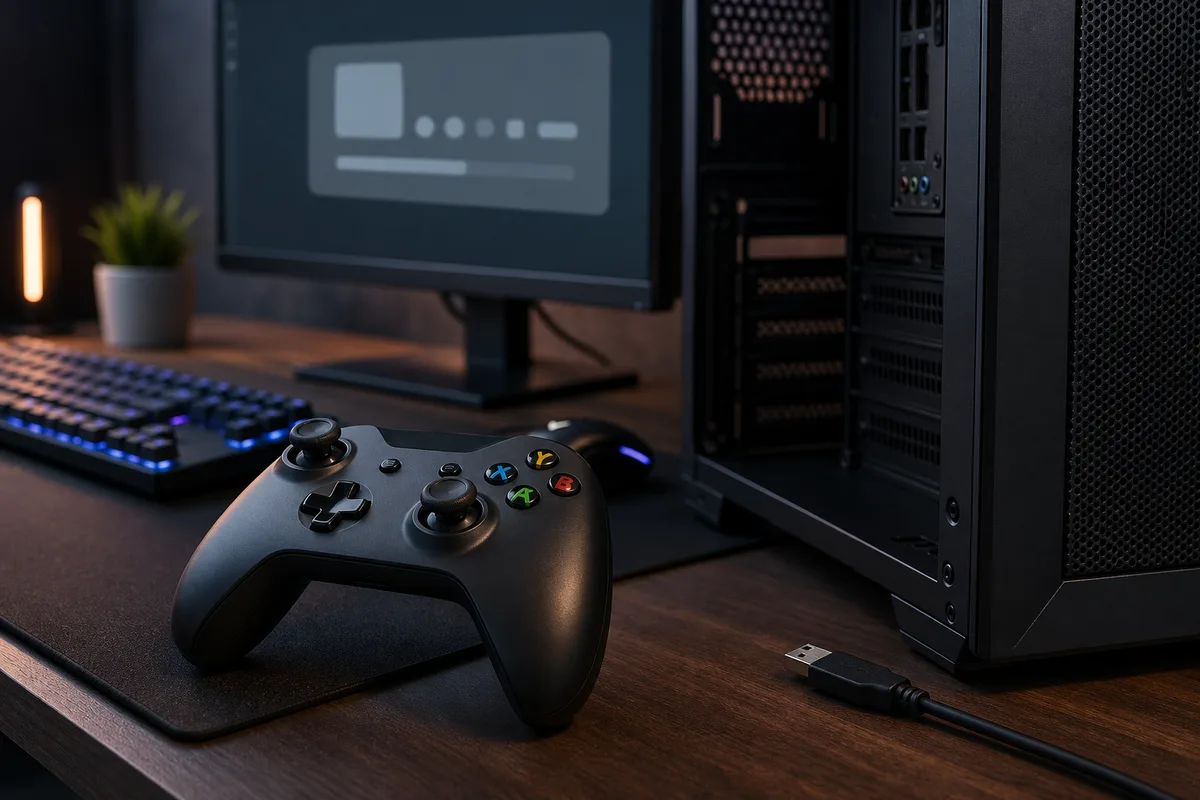
Une manette Xbox qui ne fonctionne pas sur PC bute presque toujours sur l’un de ces quatre murs : un modèle qui n’a tout simplement pas de Bluetooth, un câble incapable de transmettre des données, un pilote Windows absent, ou un firmware trop ancien pour tenir la liaison sans-fil. Aucun de ces murs ne demande d’ouvrir la manette. Encore faut-il savoir lequel vous avez en face de vous.
Identifier votre modèle avant tout le reste
Toutes les manettes Xbox ne parlent pas Bluetooth, et c’est la source de confusion numéro un. Les manettes Xbox One sorties avant 2016 ne disposent que du protocole radio propriétaire Xbox Wireless. Elles ne se connecteront jamais au Bluetooth d’un ordinateur, quels que soient vos efforts.
Le repère visuel est imparable et se vérifie en trois secondes. Regardez le plastique qui entoure le grand bouton Xbox central.
- Si ce plastique fait partie de la coque de dessus, la même pièce que celle qui porte les gâchettes, la manette est ancienne : pas de Bluetooth.
- Si ce plastique est dans la continuité de la face avant, celle où se trouvent les boutons et les joysticks, la manette gère le Bluetooth.
Les manettes Xbox Series, plus récentes, reconnaissables à leur croix directionnelle circulaire et à leur bouton de partage sous le bouton Xbox, gèrent toutes le Bluetooth.
Pour une manette ancienne, il reste deux voies : le câble, ou un adaptateur sans-fil Xbox pour Windows, qui utilise le protocole propriétaire et gère jusqu’à huit manettes ainsi que l’audio du casque, ce que le Bluetooth ne fait pas.
Le câble : data ou charge, la différence tue
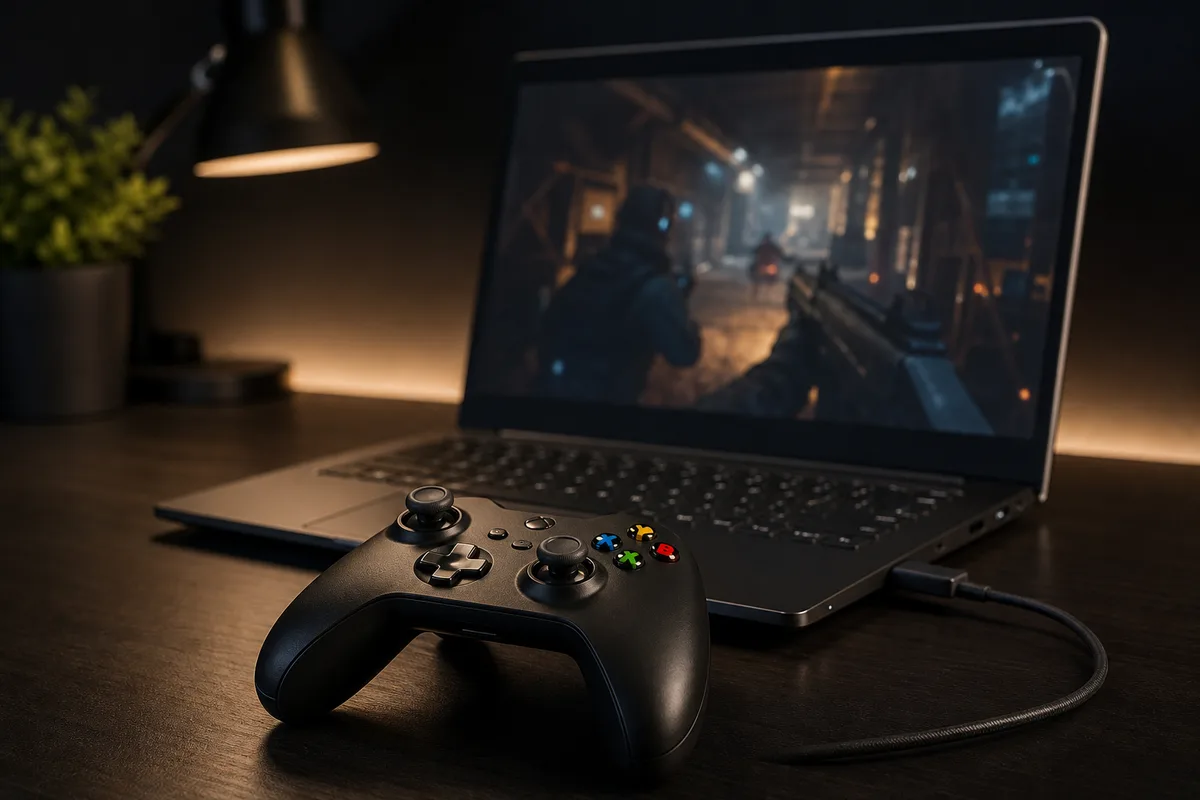
Une manette Xbox branchée en USB doit être détectée instantanément par Windows, sans aucune installation manuelle. Si l’ordinateur reste totalement muet, deux hypothèses seulement.
Le câble ne transporte pas de données. Les cordons fournis avec les batteries externes, les enceintes ou les lampes ne câblent souvent que les broches d’alimentation. Ils chargent la manette et ne la déclarent jamais au système. Un câble data se reconnaît à son comportement : Windows émet un son de détection dès le branchement.
Le port de la manette est fatigué. Sur les modèles micro-USB comme sur les modèles USB-C, le connecteur est monté sur une carte fille aux soudures fragiles. Si vous devez incliner le câble pour que la connexion tienne, ou si le port bouge dans son logement, la pièce est arrachée.
Le réflexe utile : essayez au moins deux câbles et deux ports USB différents, en façade et à l’arrière de la tour, sans hub ni rallonge. Un port USB avant de boîtier mal relié à la carte mère produit exactement les mêmes symptômes qu’une manette morte.
Appairer correctement en Bluetooth
Sur une manette compatible, la procédure ne souffre aucune improvisation.
- Allumez la manette : appui court sur le bouton Xbox, qui doit s’allumer.
- Repérez le petit bouton d’appairage sur la tranche supérieure, à côté du port de charge.
- Maintenez-le enfoncé trois secondes, jusqu’à ce que le bouton Xbox clignote rapidement.
- Sur Windows, ouvrez les paramètres Bluetooth, lancez l’ajout d’un appareil, choisissez Bluetooth.
- Sélectionnez la manette dans la liste.
Le bouton Xbox doit passer au fixe une fois la connexion établie. Un clignotement qui reprend au bout de quelques secondes signale un appairage refusé.
Deux limites du Bluetooth valent d’être connues. Windows ne gère qu’une seule manette Xbox en Bluetooth à la fois : pour jouer à plusieurs, il faut l’adaptateur sans-fil ou des câbles. Et l’audio du casque branché sur la manette ne passe pas en Bluetooth, uniquement en filaire ou via l’adaptateur.
Si la manette est déjà appairée à une console, elle garde cette liaison. Rallumer la console pendant vos essais la récupère et vous laisse avec un PC qui ne voit plus rien. Éteignez la console.
Le pilote et l’adaptateur Bluetooth du PC
Windows installe seul le pilote de la manette Xbox. Quand ça se passe mal, la manette apparaît dans le gestionnaire de périphériques avec un point d’exclamation jaune, ou sous un nom générique.
La manoeuvre : ouvrez le gestionnaire de périphériques, trouvez l’entrée correspondante, désinstallez le périphérique, débranchez la manette, redémarrez l’ordinateur, rebranchez. Windows reconstruit le pilote proprement.
Le dongle Bluetooth de l’ordinateur mérite aussi un examen. Les adaptateurs USB très bon marché gèrent mal le profil utilisé par la manette Xbox, et les modèles anciens, sous Bluetooth 4.0, provoquent des déconnexions permanentes. Une carte Wi-Fi et Bluetooth intégrée à un portable récent fonctionne en général sans histoire. Un vieux dongle acheté pour une souris, beaucoup moins.
Vérifiez enfin que le pilote de votre adaptateur Bluetooth est à jour, via le site du fabricant de la carte mère ou du portable, et pas seulement via Windows Update.
Mettre à jour le firmware de la manette
Le firmware de la manette n’est pas un détail. Les premières révisions Bluetooth des manettes Xbox One tenaient très mal la liaison, avec des micro-coupures constantes. Les mises à jour ont corrigé une grande partie de ces défauts.
L’application Accessoires Xbox, disponible sur le Windows Store, affiche la manette dès qu’elle est branchée en USB et propose la mise à jour si elle est disponible. Faites-la impérativement en filaire, jamais en Bluetooth : une coupure pendant l’opération peut laisser la manette dans un état instable.
Cette application permet aussi de remapper les boutons, de régler les zones mortes des joysticks et la course des gâchettes, ce qui rend service quand un stick commence à dériver légèrement sans être encore bon à remplacer.
Une manette qui refuse toute mise à jour, sur deux câbles et deux ports, a un problème matériel de port USB.
Choisir la bonne voie de connexion selon l’usage
Les trois modes de connexion ne se valent pas, et beaucoup de frustrations viennent d’un choix mal calibré au départ.
Le câble reste la référence. Latence minimale, aucune batterie à surveiller, aucun pilote à installer, audio du casque fonctionnel. Pour un PC posé à moins de trois mètres du siège, c’est la solution la plus sereine, et elle recharge la manette pendant que vous jouez si elle est équipée d’un pack rechargeable.
Le Bluetooth est le mode le plus pratique et le plus fragile. Une seule manette à la fois, pas d’audio par la manette, et une sensibilité réelle aux interférences. Les casques sans-fil, les souris à dongle et les box internet occupent la même bande de fréquences. Un PC dont l’antenne Bluetooth est à l’arrière d’une tour métallique posée au sol, sous un bureau, reçoit très mal.
L’adaptateur sans-fil Xbox pour Windows est le compromis le plus solide pour jouer à plusieurs. Il gère jusqu’à huit manettes, transporte l’audio du casque, et utilise le protocole propriétaire, plus stable que le Bluetooth. Il occupe un port USB et se branche idéalement en façade, à vue de la manette, plutôt qu’à l’arrière derrière une plaque d’acier.
Un repère simple : si vous jouez seul et près du PC, prenez le câble. Si vous jouez à plusieurs ou de loin, prenez l’adaptateur. Le Bluetooth convient au joueur solo occasionnel qui accepte quelques caprices.
Les conflits logiciels qui piègent
| Symptôme | Cause probable | Correctif |
|---|---|---|
| Manette vue par Windows, ignorée par le jeu | Le jeu n’utilise pas la couche standard | Activer la prise en charge manette dans le jeu |
| Double entrée, personnage qui court seul | Un logiciel tiers émule une seconde manette | Fermer les émulateurs et couches d’entrée |
| Fonctionne hors jeu, coupe en jeu | Économie d’énergie USB de Windows | Désactiver la mise en veille du port USB |
| Déconnexions toutes les 30 secondes | Dongle Bluetooth ancien ou firmware ancien | Mettre à jour, ou passer en filaire |
| Sticks qui dérivent en permanence | Usure des potentiomètres | Zones mortes, puis remplacement du module |
Les couches logicielles qui réémulent une manette sont une source classique de faux diagnostics. Quand une plateforme de jeu applique son propre traitement d’entrée par-dessus le pilote natif, le système peut voir deux manettes là où il n’y en a qu’une, avec des entrées doublées ou inversées. Coupez toutes ces surcouches pendant vos essais, puis rétablissez-les une par une.
Les pannes matérielles qui ne se contournent pas
Une manette qui ne s’allume plus du tout, piles neuves ou batterie chargée, sur deux jeux de piles différents, a un problème d’alimentation. Nettoyez les contacts du compartiment à piles au coton-tige et à l’alcool isopropylique : la corrosion verte y est fréquente et suffit à couper le circuit.
Un port de charge arraché condamne l’usage filaire et la mise à jour du firmware. Le symptôme est toujours le même : le connecteur joue, il faut le maintenir, la connexion saute au moindre mouvement.
Une manette tombée dans un liquide sucré développe une corrosion qui progresse pendant des semaines. Les symptômes deviennent intermittents avant de devenir définitifs, et seul un nettoyage à l’alcool sur carte démontée peut la sauver.
Enfin, une gâchette molle ou un bumper qui ne clique plus vient d’un ressort ou d’un contacteur cassé. La pièce se change, mais c’est de la mécanique, pas de la connectique : cela n’a aucune incidence sur la reconnaissance de la manette par le PC. Les autres pannes de manette sont regroupées dans la rubrique manette Xbox, et les problèmes de console dans la rubrique dépannage console.